Deine Basis legt ihre Produktion direkt in dein Lager, alle anderen Gebäude sammeln sie vor Ort. Du kannst die Rohstoffe selbst abholen oder sie von einem Karren auf einer Transportroute fahren lassen. Hier ist die Anleitung Schritt für Schritt. Wie der Fahrpreis berechnet wird, wie ein Karren lädt und welche Karren es gibt, steht auf der Seite Rohstoffe und Produktion.
Nur die Basis füllt deine Vorräte. Rohstoffe kommen nur dann in deine Vorräte, wenn ein Karren sie an deiner Basis ablädt oder du sie persönlich abholst. Das Gebäude Lager, Bauernhöfe, Minen und Verarbeitungsgebäude haben einen eigenen Bestand, eine Route, die an einem Lager endet, ist also nur eine Zwischenstation.
Was du brauchst
- Eine Werkstatt, in der du den Karren herstellst.
- Zwei eigene Gebäude mit Lager: wo der Karren lädt (zum Beispiel ein Bauernhof oder eine Mine) und wo er ablädt (nur deine Basis füllt deine Vorräte, ein Lager oder ein Verarbeitungsgebäude ist eine Zwischenstation). Der Karren muss die Strecke dazwischen schaffen.
- Gold für den Fahrpreis. Die Schubkarre fährt kostenlos, alle anderen Karren zahlen für jeden Abschnitt.
1. Stell einen Karren her
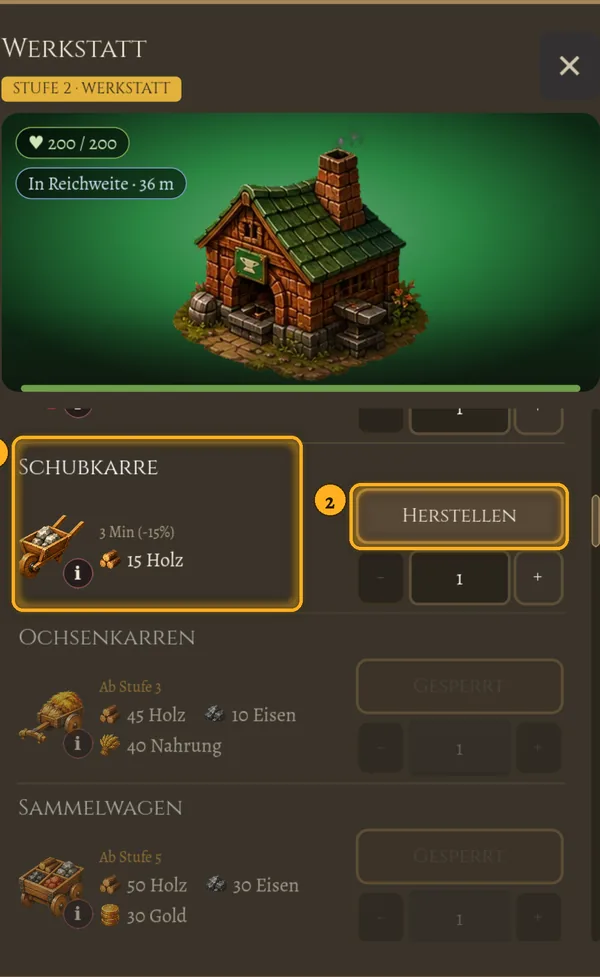
Öffne deine Werkstatt und wechsle zum Tab Produktion. Such dir den Karren aus (1) und tippe auf Herstellen (2). Für nahe Minen reicht die Schubkarre, die kostenlos fährt. Karren, für die deine Werkstatt noch nicht hoch genug ist, sind ausgegraut und zeigen, ab welcher Stufe es sie gibt.
2. Hol den Karren ab
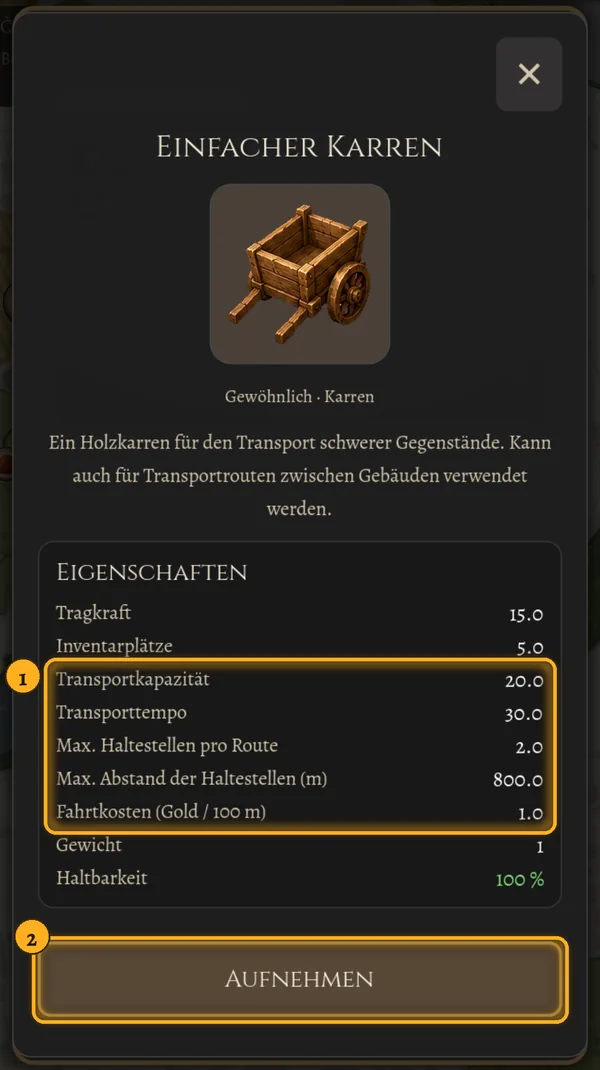
Ein fertiger Karren bleibt im Inventar der Werkstatt. Wechsle zum Tab Lager, scroll zum Inventar und tippe auf den Karren. In seinen Details siehst du, wie viel er fasst, wie schnell er fährt, wie viele Haltestellen er anfährt, wie weit die Haltestellen auseinanderliegen dürfen und was eine Fahrt kostet (1). Tippe auf Aufnehmen (2) und dein Held nimmt den Karren mit.
Ein Karren für eine Route muss im Rucksack deines Helden liegen oder im Inventar des Gebäudes, in dem die Route startet. Ein Karren, den dein Held als Ausrüstung trägt (er erhöht die Tragkraft), zählt für Routen nicht.
3. Leg die Route dort an, wo die Ladung liegt
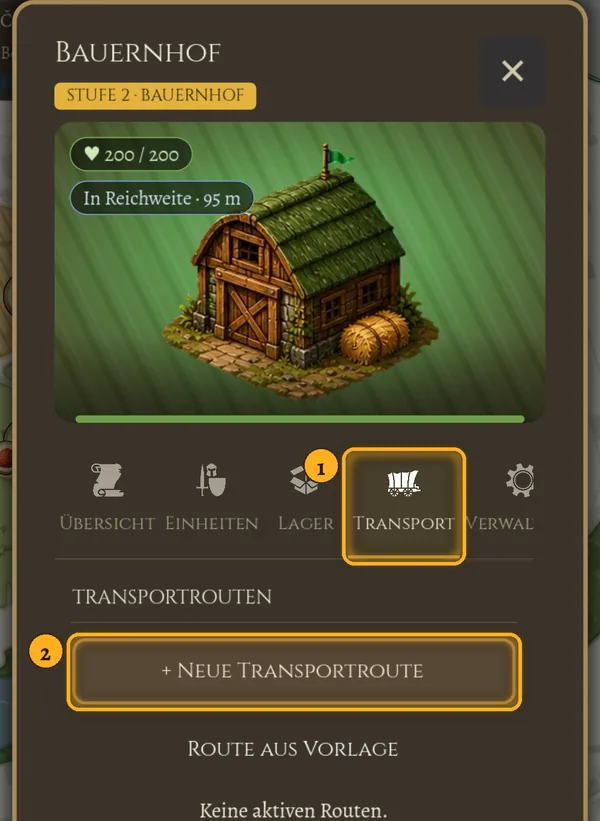
Geh zu dem Gebäude, aus dem du Rohstoffe abholen willst, und öffne es. Tippe im Tab Transport (1) auf + Neue Transportroute (2). Die Schaltfläche funktioniert nur in Reichweite des Gebäudes. Darunter ist Route aus Vorlage, falls du schon eine Route gespeichert hast.
4. Wähle den Karren
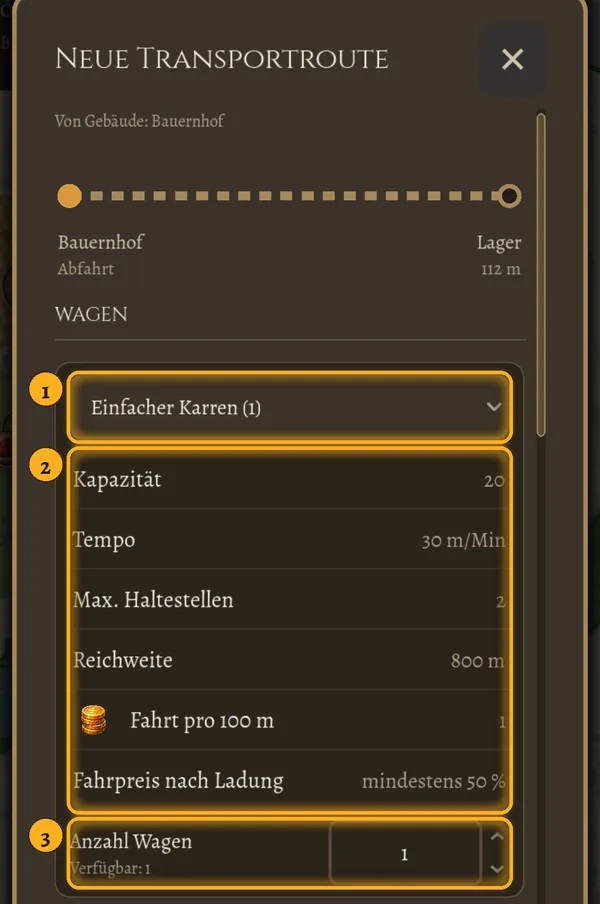
Oben im Routenfenster wählst du den Karren (1). In Klammern steht, wie viele du davon hast. Darunter stehen seine Werte (2): Kapazität, Tempo, wie viele Haltestellen er anfährt, seine Reichweite zwischen den Haltestellen und die Fahrtkosten. Mit Anzahl Wagen (3) schickst du mehrere Karren desselben Typs auf die Route. Sie fahren zusammen und ihre Kapazität addiert sich.
5. Leg die Haltestellen fest
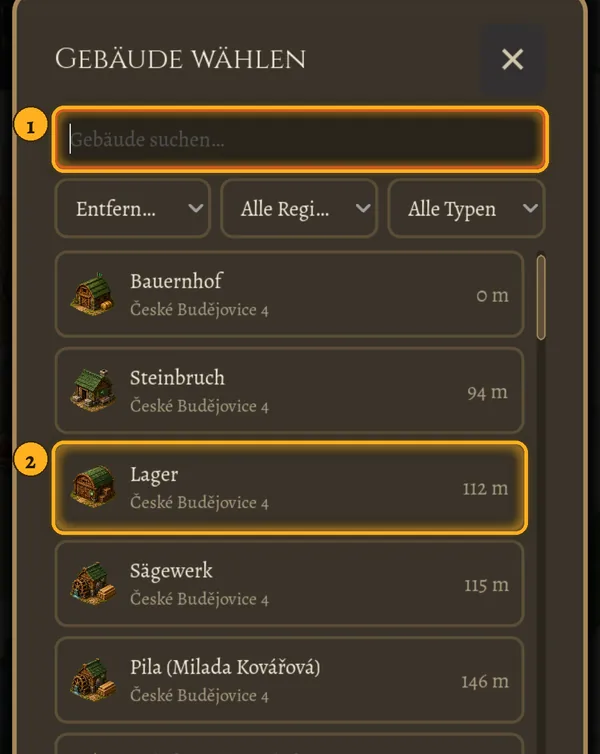
Die erste Haltestelle ist immer das Gebäude, in dem du die Route anlegst. Tippe bei der zweiten Haltestelle auf das Gebäudefeld. Es öffnet sich eine Liste deiner Gebäude, in der du suchen (1) und nach Entfernung sortieren kannst. Tippe auf das Ziel (2).
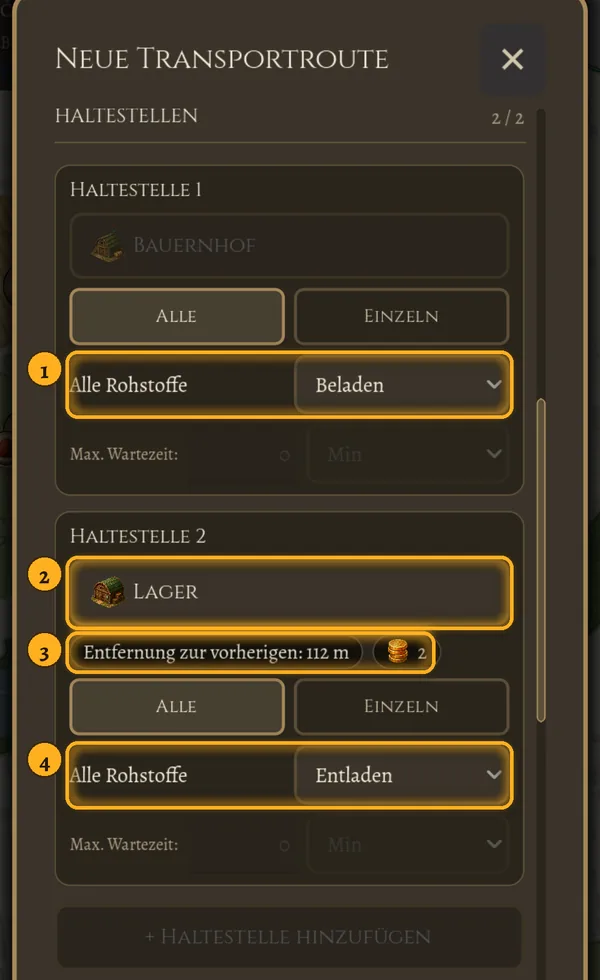
Dann legst du bei jeder Haltestelle fest, was mit den Rohstoffen passiert. Mit Alle gilt eine Aktion für alle Rohstoffe, mit Einzeln stellst du jeden Rohstoff separat ein, auch mit Limit. Lass den Karren an der ersten Haltestelle beladen (1) und an der zweiten Haltestelle (2) entladen (4). Unter der zweiten Haltestelle siehst du die Entfernung zur vorherigen und den Preis des Abschnitts (3). Was Beladen, was passt, Voll beladen, Entladen, was passt und Alles entladen genau tun, erklärt die Seite Rohstoffe und Produktion.
Ein Karren, der mehr Haltestellen anfährt, bekommt sie mit + Haltestelle hinzufügen. Ab drei Haltestellen wählst du auch den Modus: hin und zurück oder Rundkurs.
Im Bild fährt der Bauernhof zu einem Lager, das als Sammelstelle für die Gebäude ringsum dient. Damit die Rohstoffe in deine Vorräte kommen, muss die Haltestelle, an der entladen wird, deine Basis sein. Vom Lager bringt sie dann eine weitere Route zur Basis, oder du holst sie ab.
6. Eskorte, Reserve und Route erstellen
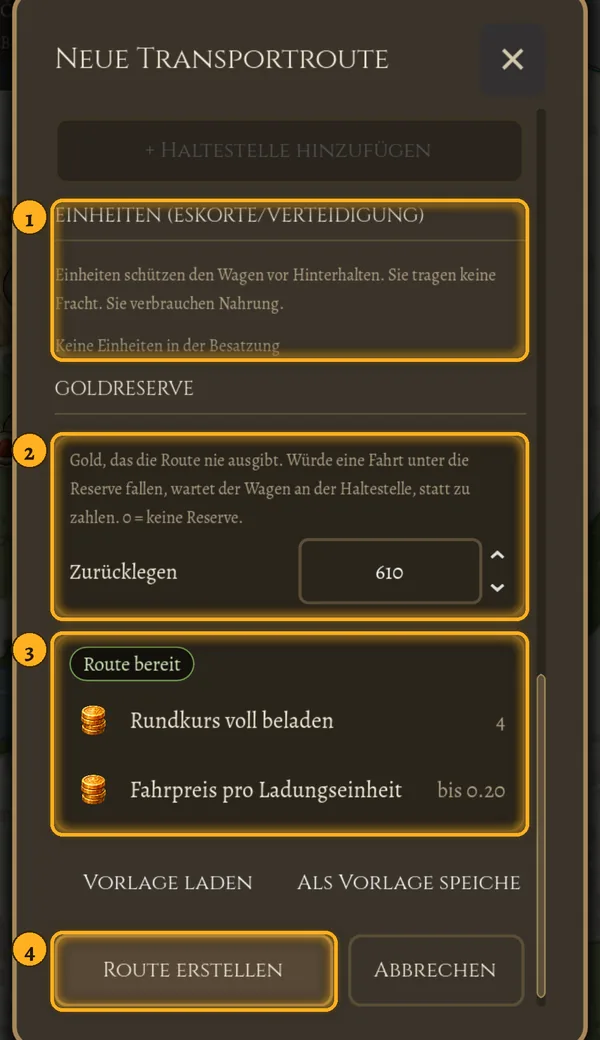
Unten im Fenster kannst du dem Karren eine Eskorte aus den Einheiten im Gebäude mitgeben (1). Sie schützen ihn vor Überfällen, tragen nichts und essen Nahrung. Die Goldreserve (2) ist ein Betrag, den die Route nie ausgibt: Statt darunter zu fallen, wartet der Karren lieber. In der Zusammenfassung (3) siehst du, ob die Route bereit ist, was eine Runde mit voller Ladung kostet und was du für eine transportierte Einheit zahlst. Fehlt etwas, steht dort, was. Zum Schluss tippst du auf Route erstellen (4).
Mit Als Vorlage speichern sicherst du die Route und legst sie in einem anderen Gebäude mit einem Tipp über Route aus Vorlage an.
7. Behalte die Route im Blick
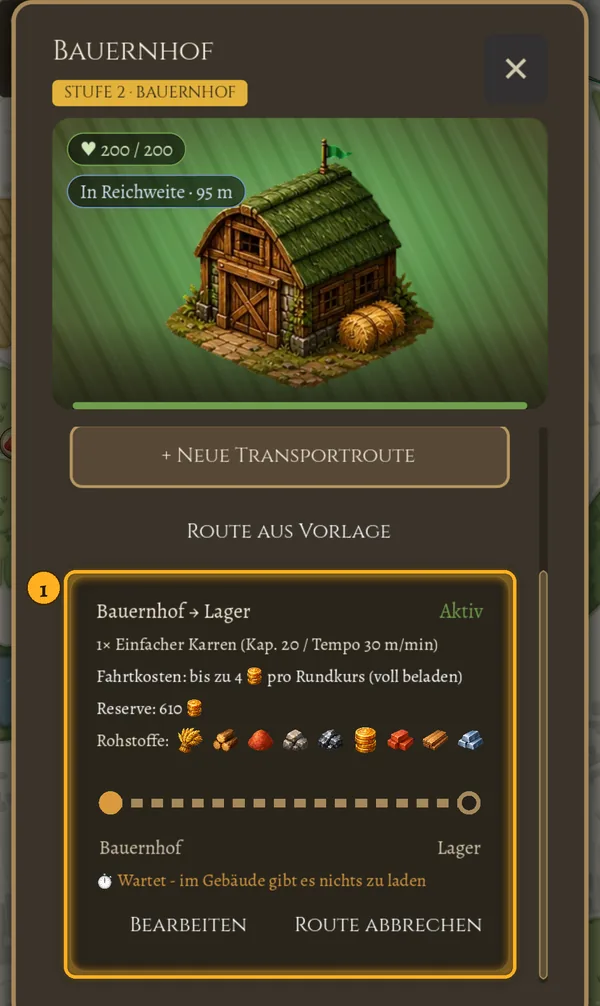
Die fertige Route erscheint im Tab Transport jedes Gebäudes, durch das sie führt (1). Die Karte zeigt den Status der Route, den Karren, die Kosten einer Runde, die Reserve, die transportierten Rohstoffe, wo der Karren gerade ist und was er geladen hat. Wartet der Karren, steht auf der Karte, warum, zum Beispiel weil dir Gold fehlt oder das Ziel voll ist. Bearbeiten ändert die Haltestellen (du musst am Gebäude sein), Route abbrechen beendet sie und der Karren lädt seine Fracht in einem Gebäude der Route ab.
Alle Routen an einem Ort
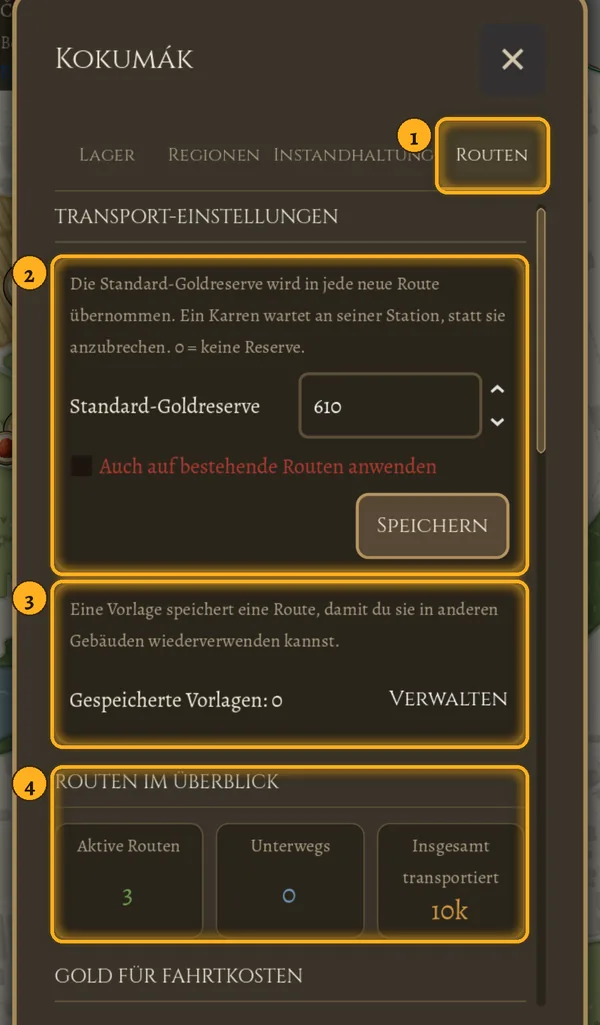
Tippe in der oberen Leiste auf Übersicht und wechsle zum Tab Routen (1). Hier legst du die Standard-Goldreserve für neue Routen fest und kannst sie auch auf laufende Routen anwenden (2). Du verwaltest deine gespeicherten Vorlagen (3) und siehst eine Zusammenfassung aller Routen, wie viele Karren unterwegs sind und wie viel Gold für Fahrtkosten draufgeht (4). Eine Route kannst du von hier aus pausieren oder abbrechen, auch wenn du weit von ihren Haltestellen entfernt bist.